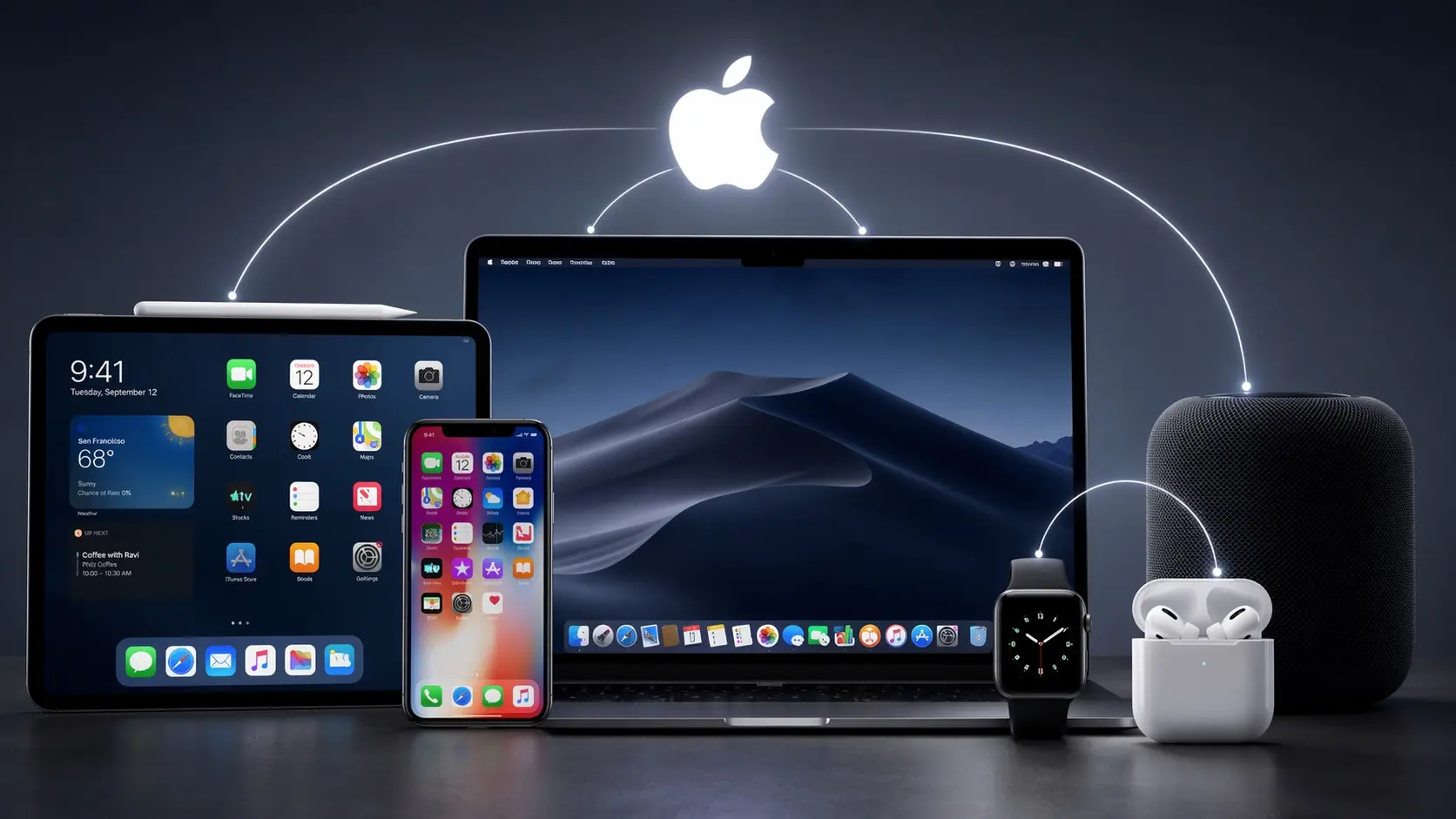
Многие выбирают технику Apple за её надежность и дизайн, но главная ценность этих устройств раскрывается тогда, когда они начинают работать в связке. Синхронизация между гаджетами бренда — это не просто автоматическое копирование фото, а полноценная рабочая среда, способная экономить часы вашего времени ежедневно. Проанализировав возможности современных линеек, детальные характеристики которых можно изучить на https://stls.store/uk/watch-1518/, становится понятно: магия Apple кроется в скрытых функциях взаимодействия. В этом материале мы собрали прикладные советы, которые помогут вам настроить бесшовную работу ваших девайсов и выжать максимум из экосистемы.
4 скрытые функции экосистемы, которые меняют сценарии работы
Если у вас есть несколько девайсов Apple (например, смартфон и ноутбук или планшет), обязательно настройте и начните использовать следующие фишки:
- Общий буфер обмена (Universal Clipboard). Функция, которая кажется незаметной, но вызывает восторг. Вы можете скопировать текст, ссылку или изображение на своем iPhone, а затем просто нажать «Вставить» ($Cmd + V$) на Mac. Главное условие — на обоих устройствах должен быть включен Bluetooth и использован один Apple ID.
- Камера Continuity (Непрерывность). Если вам нужно прикрепить снимок документа к письму на компьютере, не обязательно делать фото, отправлять его через мессенджеры и скачивать. Нажмите правой кнопкой мыши на рабочем столе Mac, выберите «Импортировать из iPhone» -> «Сделать снимок». Камера телефона активируется автоматически, а готовое фото сразу появится на ПК.
- Функция Handoff. Позволяет начать работу в приложении на одном устройстве и продолжить с того же места на другом. Например, вы начали читать длинную статью в Safari по дороге домой на экране телефона, а зайдя в комнату, можете открыть её в один клик на Mac через появившуюся иконку в Dock.
Как оптимизировать хранилище iCloud и не переплачивать
Базовые 5 ГБ в облаке заполняются мгновенно, но грамотная настройка позволяет эффективно использовать пространство без покупки самых дорогих тарифов. Оптимизация работы с облаком особенно актуальна для пользователей флагманских моделей. Посмотрев на возможности камер девайсов, представленных на https://stls.store/uk/iphone-170/, становится очевидно, что «тяжелые» снимки и 4K-видео требуют умного подхода к хранению.
- Включите оптимизацию хранилища. В настройках фото найдите пункт «Оптимизация хранилища iPhone». Телефон оставит на устройстве уменьшенные копии снимков для быстрого просмотра, а оригиналы в максимальном качестве будут подгружаться из iCloud только при открытии. Это освобождает до 80% физической памяти телефона.
- Уберите лишнее из резервных копий. Зайдите в Настройки -> [Ваше имя] -> iCloud -> Управление хранилищем -> Резервные копии. Выберите свой девайс и отключите тумблеры напротив приложений, данные которых вам не важны в бэкапе (например, кэш YouTube, загруженные карты или медиатеки стримингов).
Безопасность и конфиденциальность: что включить прямо сейчас
Apple уделяет огромное внимание защите данных, но некоторые полезные инструменты отключены по умолчанию, чтобы не путать пользователей.
- Частный узел iCloud (iCloud Private Relay). Если у вас оформлена любая платная подписка iCloud+, обязательно включите эту функцию в настройках сети. Она шифрует ваш трафик в Safari и скрывает точный IP-адрес, защищая от отслеживания провайдерами и сайтами.
- Вход с Apple (Sign in with Apple). При регистрации на новых сайтах или в приложениях всегда выбирайте этот вариант и нажимайте «Скрыть мой email». Система создаст уникальный случайный адрес-пересыльщик. Если сервис сольет базу данных или начнет спамить, вы сможете отключить этот сгенерированный адрес в один клик, и ваш основной ящик останется в безопасности.